



FAQ
-

- 고객센터
- FAQ
사이트 이용에 어려움이 생겼나요?
| Q | 증명서출력 |
기본 프린터로 설정하는 방법 |
| A |
제어판에서 기본 프린터로 설정하는 방법은 다음과 같습니다.
① [제어판] > [하드웨어 및 소리] > [장치 및 프린터 보기] 클릭 또는 [제어판] > [장치 및 프린터] 클릭 * [제어판] 확인이 안 되시는 경우, 컴퓨터 왼쪽 하단 [돋보기 모양] 클릭하셔서 [제어판] 검색해 주세요. ② [출력할 프린터 아이콘] 마우스 오른쪽 버튼 클릭 > 메뉴 [기본 프린터로 설정] 클릭 * [기본 프린터로 설정] 앞에 [√] 체크가 되어 있는지 확인해 주세요. 윈도우 설정에서 기본 프린터로 설정하는 방법은 다음과 같습니다. ① 윈도우 시작버튼에서 설정(톱니바퀴) 클릭>[장치] > [프린터 및 스캐너] 클릭 ② 하단에 [Windows에서 내 기본 프린터를 관리할 수 있도록 허용] 체크해제 ③ 상단 사용하는 프린터명 클릭 > [관리] 클릭 > 기본값으로 설정 클릭 |
|
| Q | 증명서출력 |
네트워크 프린트에서 출력이 되지 않습니다. |
| A |
* WSD 포트에서는 출력이 되지 않을 수 있습니다.
프린터 포트 WSD인지 TCP/IP 포트인지 확인하는 방법 ① [제어판] > [하드웨어 및 소리] > [장치 및 프린터 보기] 클릭 또는 [제어판] > [장치 및 프린터] 클릭 ② 프린터 아이콘에 마우스 우클릭>[프린터 속성] 클릭 ③ [포트] 클릭> WSD로 설정되어 있는지 확인 * 포트가 WSD로 설정되어 있다면, 나중에 프린터가 오프라인 상태가 되거나 특정 문서를 출력하는 데 문제가 발생할 수 있습니다. ④ WSD 포트를 표준 TCP/IP 포트로 변경 WSD 포트를 TCP/IP 포트로 변경하는 방법은 다음과 같습니다: ① 먼저, 사용 중인 프린터의 IP 주소를 확인합니다. 이는 각 제조사의 설정 메뉴에서 확인할 수 있습니다. ② 프린터 속성에서 포트를 추가하고, "Standard TCP/IP Port"를 선택합니다. ③ IP 주소를 입력하고, 포트 이름이 자동으로 입력되도록 합니다. ④ 설정을 완료하면 프린터의 IP 주소로 포트가 변경됩니다. |
|
| Q | 전자증명서 |
모바일에서 전자증명서 다운로드가 안돼요 |
| A |
모바일에서 전자증명서 다운로드 받는 방법은 다음과 같습니다.
▶ 안드로이드폰 이용자 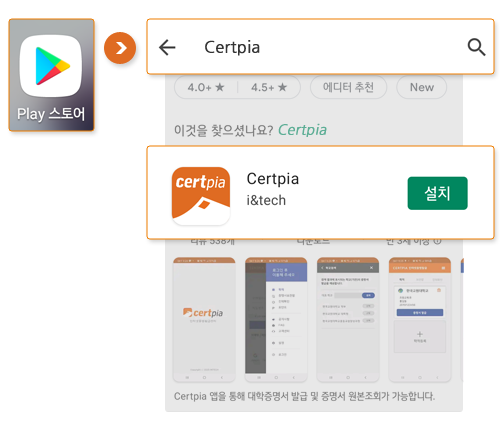 ① Play스토어에서 [Certpia] 앱 다운 후, 앱 설치해서 앱 열람. 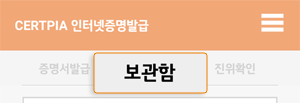 ② 앱 실행 후 로그인 > 상단 메뉴 > [보관함] 터치 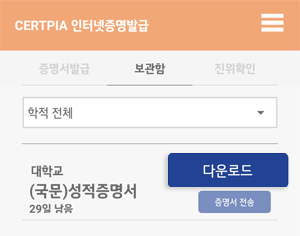 ③ 다운로드 원하는 증명서 오른쪽 > [다운로드] 터치 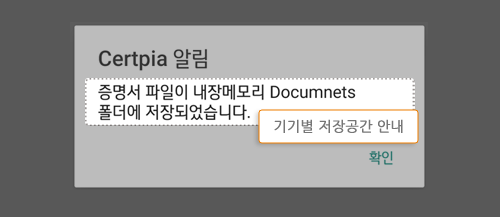 ④ 고객님 핸드폰의 내 파일(앱) 폴더에서 확인 가능합니다. * 내 파일 다운로드 항목에서 확인 바랍니다. ▶ 내 파일(앱) 확인이 안되시는 경우 ① 홈 화면에서 화면을 아래에서 위로 슬라이드 ② 상단 > [돋보기(검색)] 터치 ③ 검색창에서 > [내 파일] 입력 ④ 검색된 [내 파일] 터치 ▶ 아이폰 이용자 ① APP STORE에서 [Certpia] 앱 다운 후, 앱 설치해서 앱 열람. ② 앱 실행 후 로그인 > 상단 메뉴 > [보관함] 터치 ③ 다운로드 원하는 증명서 오른쪽 > [다운로드] 터치 ④ 고객님 핸드폰의 [파일->나의아이폰->Certpia폴더] 에서 확인 가능합니다. ▶ 파일(앱) 확인이 안되시는 경우 ① 아이폰 홈화면에서 오른쪽으로 밀어서 앱보관함 검색창에 파일 검색 ② 검색된 [파일] 터치 |
|
| Q | 증명서출력 |
사이트에 있는 뷰어 설치가 안돼요 |
| A |
현재 뷰어 모듈이 exe 파일로 되어 맥 OS에서는 설치 불가입니다.
윈도우 OS에서 뷰어 설치가 가능한 점 안내 드립니다. 윈도우 OS에서 플러그인 설치가 안 되는 경우, 아래와 같이 진행하시기 바랍니다. ※ 반드시 컴퓨터 재부팅 후 진행 해주세요. ① [제어판] > [프로그램] > [프로그램 제거] 클릭 또는 [제어판] > [프로그램 및 기능] 클릭 * [제어판] 확인이 안 되시는 경우, 컴퓨터 왼쪽 하단 [돋보기 모양] 클릭하셔서 [제어판] 검색해 주세요. ② [Certpia Viewer] 마우스 오른쪽 버튼 클릭 > 메뉴 [제거] 클릭 ③ 새로운 인터넷 창에서 [써트피아] 접속 후, 왼쪽 메뉴 [출력/조회용 뷰어 다운] 클릭해서 다운로드 후 설치해 주세요. ④ 뷰어 설치 완료 후 [증명서보관함]에서 출력 원하는 증명서의 [증명서 보기/출력]을 눌러주세요. * 증명서를 메일로 보낸 경우 메일함에서 시도해 주세요. ⑤ CertViewer 열람 안내 메시지가 뜨면 [CertViewer 열기] 눌러주세요. ⑥ 미리 보기 창이 뜨면 [시험인쇄]를 먼저 진행해 주세요. ⑦ 시험인쇄가 정상적으로 출력된 것을 확인한 후, [증명서 인쇄]를 눌러주세요. |
|
| Q | 증명서발급 |
이번 학기 성적표는 언제 발급 가능한가요 |
| A |
증명서 종류나 증명서에 대한 내용은 학교에 등록된 데이터정보를 기반으로 합니다.
학교마다 성적 처리 기간이 다르므로 성적표 발급 가능 일자는 학교에 문의 바랍니다. |
|
| Q | 전자증명서 |
전자증명서 전용뷰어가 무엇인가요? |
| A |
전자증명서 전용뷰어는 전자증명서의 위조를 막기위한 전자서명 및 진위확인을 위한 진본마크 확인용 써트피아 전자증명서 확인 뷰어 프로그램 입니다.
일반 PDF Reader(Adobe Reader, Chrome, Edge 등)는 전자증명서의 전자서명은 확인되지만 진위확인을 위한 진본마크는 확인되지 않습니다. 전자증명서의 진위확인 진본마크를 확인하기 위해서는 써트피아 전자증명서 전용뷰어를 다운로드하여 설치해주세요. |
|
| Q | 전자증명서 |
전자증명서 출력 가능한가요? |
| A |
전자증명서는 PDF 다운로드 후 출력 가능합니다.
단 전자증명서의 경우, PDF파일 형태로 원본효력이 발생되며 출력 시, 출력물은 사본으로 인정되오니 이 점 참고하셔서 사용 바랍니다. |
|
| Q | 증명서발급 |
증명서 발급은 어떻게 하나요? |
| A |
증명서 발급은 2가지 방법으로 가능합니다.
1. 출력증명서  ① [로그인] 후 > 왼쪽 상단 [증명서발급] 클릭 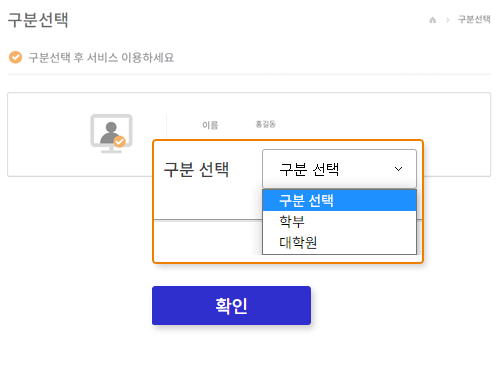 ② [구분선택] 선택 > [확인] 클릭 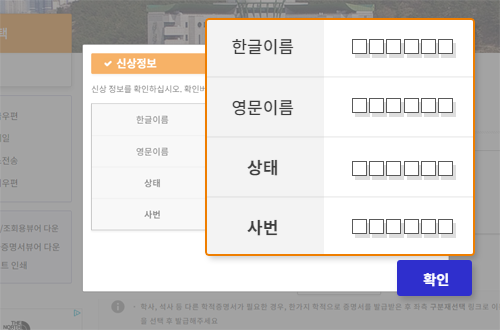 ③ 신상정보 확인 후 > [확인] 클릭 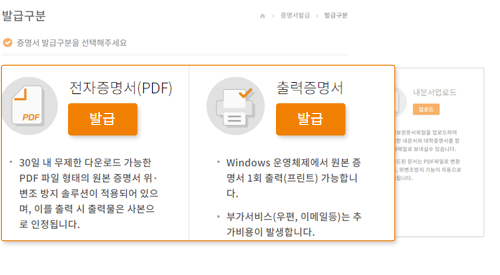 ④ 발급구분에서 > 출력증명서 [발급] 클릭 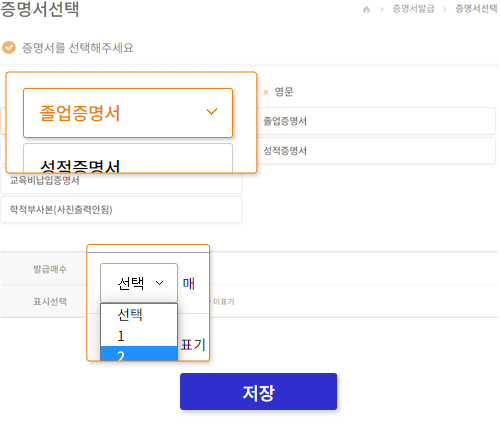 ⑤ 증명서선택에서 > [발급 원하는 증명서] 선택 > [발급매수] 선택 > [저장] 클릭 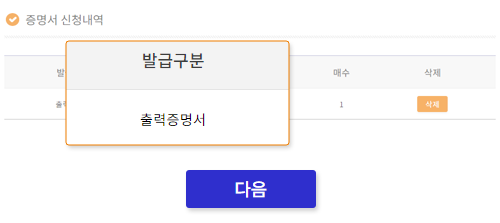 ⑥ 증명서 신청내역에서 > 내역 확인 후 [다음] 클릭 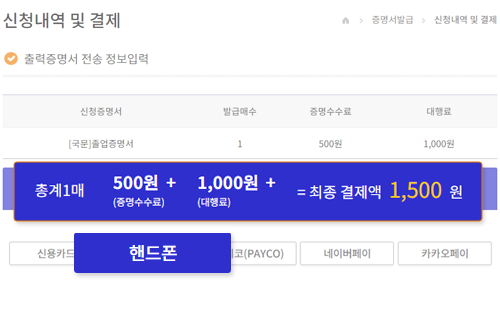 ⑦ 신청내역 및 결제에서 > 최종 결제액 확인 후 [결제수단] 클릭 ▷ [결제는 어떻게 하나요?] FAQ 내용확인  ⑧ 결제 완료 후 > 왼쪽 상단 [증명서보관함] 클릭 ⑨ 증명서 보관함 좌측 출력/조회용 뷰어다운 ⑩ 뷰어 설치완료 후 증명서 보관함에서 증명서 보기/출력 클릭 후 프린터로 직접 출력 * 출력이 안 되는 경우 사이트 상단 고객센터>1:1 상담 문의글 작성 또는 1544-4536(월~금 09:00~18:00) 문의하시면 출력 관련 설정이 가능합니다. 2. 전자증명서 ① [로그인] 후 > 왼쪽 상단 [증명서발급] 클릭 ② [구분선택] 선택 > [확인] 클릭 ③ 신상정보 확인 후 > [확인] 클릭 ④ 발급구분에서 > 전자증명서 [발급] 클릭 ⑤ 증명서선택에서 > [발급 원하는 증명서] 선택 >[용도] 및 [제출처] 입력 후 [저장] 클릭. ⑥ 증명서 신청내역에서 > 내역 확인 후 [다음] 클릭 ⑦ 신청내역 및 결제에서 > 최종 결제액 확인 후 [결제수단] 클릭 ▷ [결제는 어떻게 하나요?] FAQ 내용확인 ⑧ 결제 완료 후 > 왼쪽 상단 [증명서보관함] 클릭 ⑨ 발급된 증명서 다운받기 클릭 * 전자증명서는 일반 pdf로 열람 가능하며, 타임스탬프 진본마크 확인을 원하시는 경우 사이트 좌측 전자증명서 뷰어 다운 후 전용뷰어로 열람 부탁 드립니다. * 전자증명서는 PDF 파일로 원본이며, 출력 시 출력물 사본인 점 참고 부탁 드립니다. |
|
| Q | 증명서발급 |
증명서 발급했는데 메일이 아직 안왔어요! |
| A |
결제 시 입력하신 메일주소로는 증명서가 전송되는 것이 아니며,
결제 내역 영수증이 전송되는 것이니 이 점 확인 부탁드립니다.
결제 완료된 증명서는 [로그인] 후 > 왼쪽 상단 [증명서보관함]에서 확인 가능합니다. 증명서보관함에서 출력증명서는 출력을, 전자증명서는 다운로드 해주시기 바랍니다. ※ 부가서비스-이메일전송을 이용했는데 메일 수신 확인이 안 되는 경우 고객센터로 문의 바랍니다. |
|
| Q | 증명서 신청 발급 |
증명서 이름 변경(개명, 두음) |
| A |
증명서 종류나 내용은 학교에 등록된 데이터정보를 기반으로 합니다.
고객님의 학교(학적과 또는 학생종합서비스센터)에 변경 이름으로 수정 요청 하십시오. *단 서트피아에 가입된정보가 개명전이라면 탈퇴후 재가입하십시오. |
|
| Q | 증명서사용 |
증명서 팩스전송 이용 방법 |
| A |
팩스전송은 증명서 발급 후 이용 가능합니다.
▷ [증명서 발급은 어떻게 하나요?] FAQ 내용확인 팩스전송 이용료 1,000원 입니다. 팩스전송 이용 방법은 다음과 같습니다. ① 증명서 발급 후 > 왼쪽 상단 [증명서보관함] 클릭 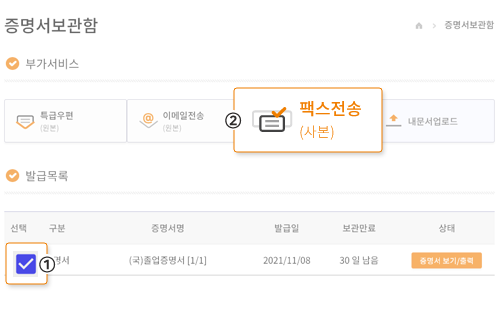 ② 발급목록에서 > [팩스전송 원하는 증명서] 체크 > 상단 부가서비스에서 > [팩스전송] 클릭 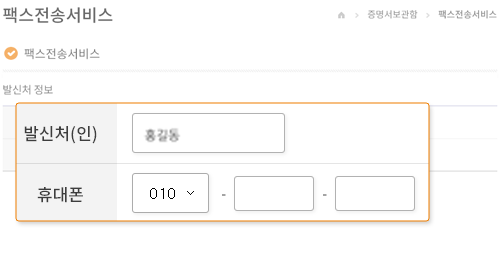 ③ 발신처 정보에서 > [발신처] 입력 > [휴대폰] 입력 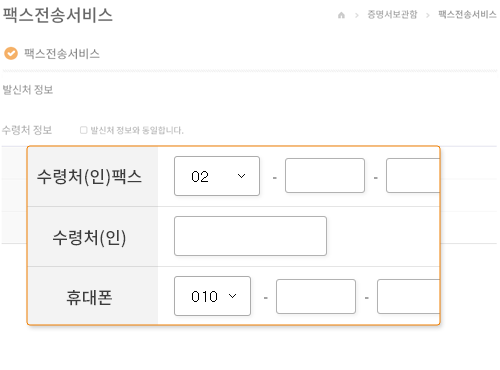 ④ 수령처 정보에서 > [수령처팩스] 입력 > [수령처] 입력 > [휴대폰] 입력 * 발신처와 수령처가 동일한 경우, [발신처 정보와 동일합니다] 앞 체크박스에 체크 해주시면 됩니다. 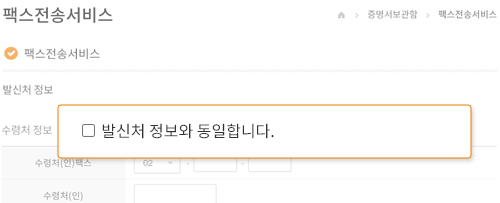 ⑤ [결제수단] 선택 > [개인정보 수집 동의] 체크 > [신청] 클릭 ※ 전송 전 발신처 팩스번호를 다시 한 번 확인 해주세요. ※ 팩스전송은 회선 상태에 따라 10분 이상 소요될 수 있습니다. ※ 팩스전송 중 오류로 인한 발송 실패 시 재전송 가능합니다. |
|
| Q | 증명서출력 |
증명서가 출력안됐는데 출력완료로 떠요! |
| A |
증명서 오류로 정상출력이 되지 않았을 경우 내역확인 후 처리가 가능하므로 고객센터로 연락 주시거나 1:1 상담 문의글 남겨주세요.
출력 시 결제가 필요한 프린터 (4자리 핀번호 입력해야 하는) 환경에서는 증명서를 출력할 수 없습니다. 스터디 카페, 도서관, 편의점, 프린터 카페 등에서 출력을 시도하면 출력물이 나오지 않은 상태에서 출력완료 처리되니 다른 환경에서 출력해 주세요. 출력증명서는 종이로 인쇄물이 나오는 출력형태로만 출력이 가능하며, PDF파일로 변환하실 수 없습니다. 반드시 출력형태의 프린터를 기본 프린터로 설정하신 후 이용하시기 바랍니다. |
|
| Q | 증명서결제 |
취소했는데, 언제 환불되나요? |
| A |
환불 시기는 다음과 같습니다.
▶ 신용카드 ※ 정확한 환불기간은 카드사별로 상이하므로, 해당 카드사로 문의하여 주시기 바랍니다. ▶ 휴대폰 결제 |
|
| Q | 증명서출력 |
컬러로 출력하고 싶은데 시험인쇄가 흑백으로 나와요! |
| A |
써트피아 미리 보기 창에서는 흑백/컬러 설정 변경불가입니다.
▶ 제어판에서 컬러 인쇄로 변경하는 방법 ① [제어판] > [하드웨어 및 소리] > [장치 및 프린터 보기] 클릭 또는 [제어판] > [장치 및 프린터] 클릭 * [제어판] 확인이 안 되시는 경우, 컴퓨터 왼쪽 하단 [돋보기 모양] 클릭하셔서 [제어판] 검색해 주세요. ② [출력할 프린터 아이콘] 마우스 오른쪽 버튼 클릭 > 메뉴 [인쇄 기본 설정] 클릭 ③ 인쇄 기본 설정에서 컬러로 변경해 주세요. * 시험인쇄가 컬러로 출력되는지 확인하시고, 증명서 출력 해주세요. ▶ 윈도우 설정에서 컬러 인쇄로 변경하는 방법 ① 윈도우 시작버튼에서 [설정(톱니바퀴)] 클릭>[장치] > [프린터 및 스캐너] 클릭 ② 사용하는 프린터명 클릭 > [관리] 클릭 ③ [인쇄 기본 설정]에서 컬러로 변경해 주세요. * 시험인쇄가 컬러로 출력되는지 확인하시고, 증명서 출력 해주세요 |
|
| Q | 증명서사용 |
특급우편 신청 방법 |
| A |
특급우편 신청은 출력증명서 발급 후 증명서보관함에 미출력 상태로 보관되어 있는 경우, 사용 가능합니다.
전자증명서는 해당 서비스 이용불가 입니다. ▷ [증명서 발급은 어떻게 하나요?] FAQ 내용확인 ▶ 특급우편 신청 방법 ① 증명서 발급 후 > 왼쪽 상단 [증명서보관함] 클릭 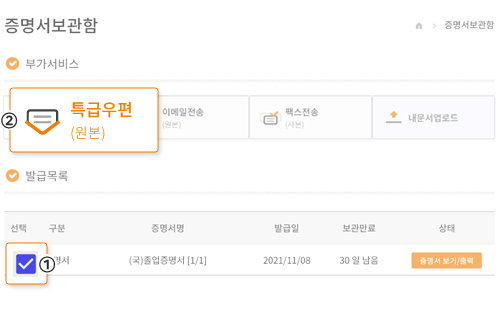 ② 발급목록에서 > [우편신청 원하는 증명서] 체크 > 상단 부가서비스에서 > [특급우편] 클릭 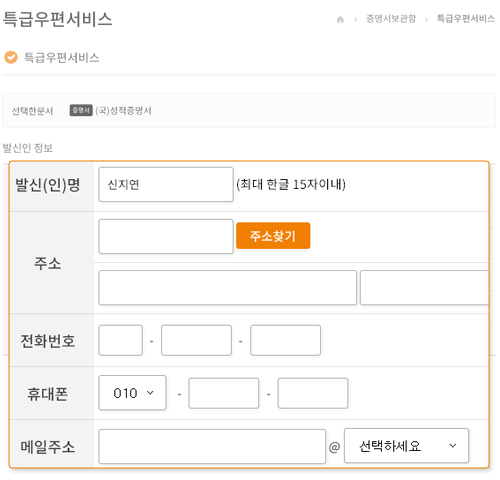 ③ 발신인 정보에서 > [발신인] 입력 > [주소] 입력 > [전화번호] 입력 > [휴대폰] 입력 > [메일주소] 입력 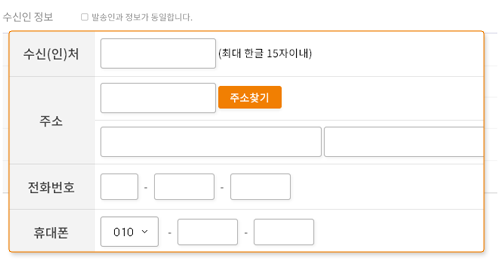 ④ 수신인 정보에서 > [수신인] 입력 > [주소] 입력 > [전화번호] 입력 > [휴대폰] 입력 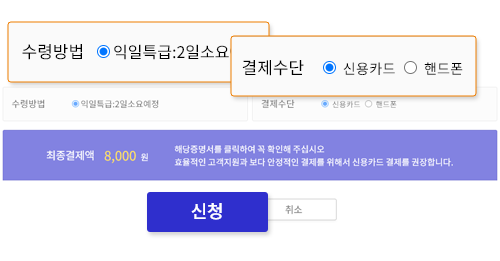 ⑤ [결제수단] 선택 > [신청] 클릭 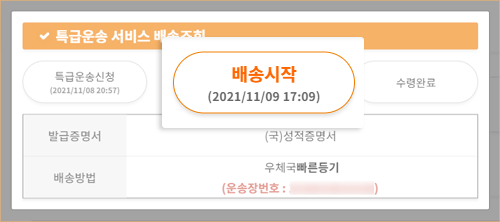 ⑥ 도착예정일 확인하기 [확인] 클릭 ※ 전송 전 수신인 주소를 다시 한 번 확인 해주세요. ※ 증명서에 압인 및 씰 처리를 원하시는 경우에는 학교로 문의 바랍니다. ▶ 발신인이 배송현황 확인하는 방법 ① [로그인] 후 > 왼쪽 상단 [증명서보관함] 클릭  ② 발급목록에서 > 상태 [운송조회] 클릭 |
|
| Q | 증명서결제 |
팝업차단 해제 방법 |
| A |
팝업 차단 해제 방법은 다음과 같습니다.
▶ 크롬 ① 크롬 > 오른쪽 상단 [ ⋮ ] 클릭 > [설정] 클릭 ② [개인정보 및 보안] 클릭 > [사이트 설정] 클릭 ③ 콘텐츠에서 > [팝업 및 리디렉션] 클릭 ④ 기본동작에서 > [사이트에서 팝업을 전송하고 리디렉션을 사용할 수 있음] 선택 ▶ 엣지 ① 엣지> 오른쪽 상단 [ ⋮ ] 클릭 > [설정] 클릭 ② [쿠키 및 사이트 권한] 클릭 > [팝업 및 리디렉션] 클릭 ③ 차단(권장) 파란색(켜짐)이면 클릭하여 하얀색(꺼짐)으로 변경 |
|
| Q | 전자증명서 |
학교 무인발급기를 통해서 결제한 전자증명서를 다운로드하는 방법 |
| A |
▶ 전자증명서 다운로드하는 방법
① 카카오톡 또는 문자메세지를 통해 전송된 메세지 중 인증번호 6자리를 미리 메모해주세요. ② 카카오톡 또는 문자메세지를 통해 전송된 메세지 중 [https://certpia.com/~]로 시작하는 URL주소를 터치해주세요. ③ 미리 메모해둔 인증번호 6자리를 입력 후 [확인]을 터치해주세요. ④ 오른쪽에 있는 [다운로드]를 터치해주세요. ⑤ 저장된 폴더에서 전자증명서 확인해주세요. |
|
| Q | 증명서사용 |
해외우편 신청 방법 |
| A |
메인 페이지에 해외우편 메뉴가 없는 경우 해외우편 지원되지 않는 학교인 점 참고 부탁 드립니다.
▶ 해외우편 신청 방법 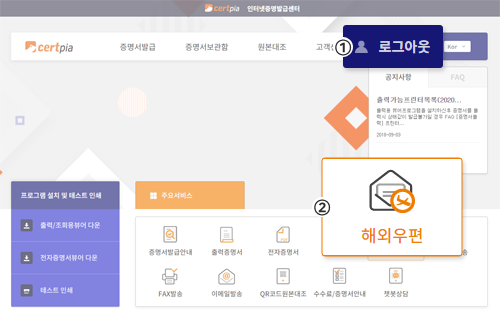 ① [로그인] 후 > 메인페이지 하단 [해외우편] 클릭 ② [학적선택] 선택 > [확인] 클릭 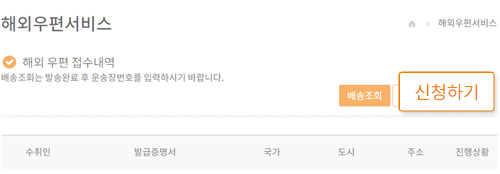 ③ 해외우편서비스에서 > [신청하기] 클릭 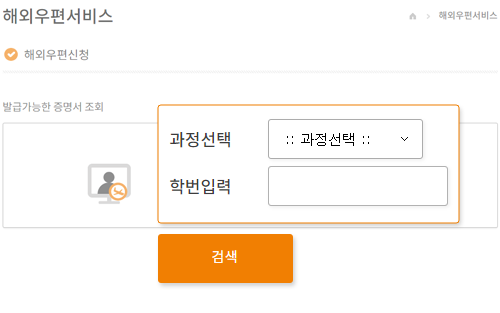 ④ [과정선택] 선택 > [학번입력] 입력 > [검색] 클릭 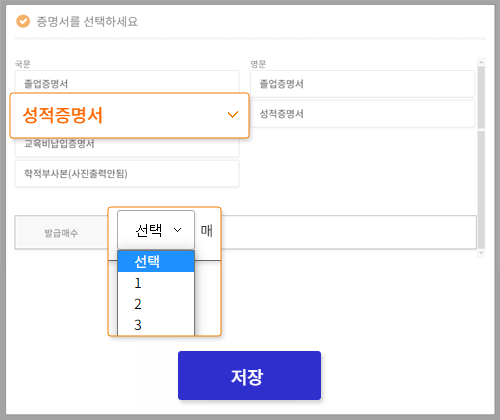 ⑤ [해외신청 원하는 증명서] 선택 > [발급매수] 선택 > [저장] 클릭 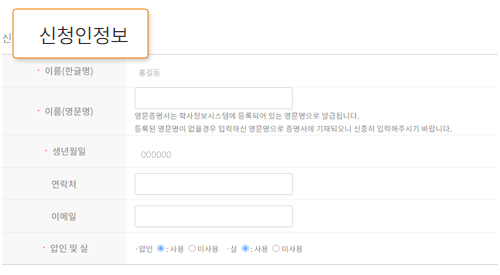 ⑥ 신청인정보 입력> [압인: 사용/미사용] 체크 > [실: 사용/미사용] 체크 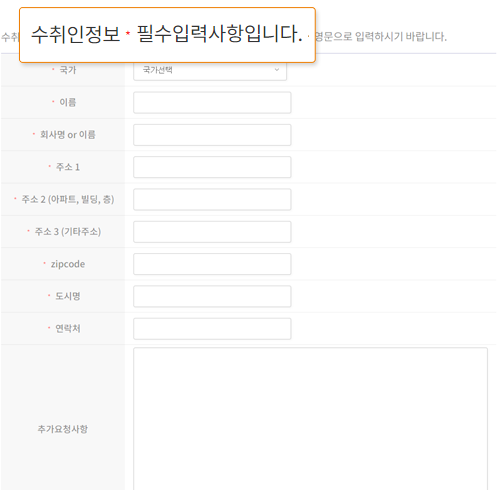 ⑦ 수취인정보에서 필수 입력사항 입력> [추가요청사항] 입력 > [신청] 클릭 ※ 수취인 정보는 영문으로 입력하시기 바랍니다. (추가요청사항 제외) ※ P.O. BOX 사서함 주소는 발송불가 입니다. 실제 사람이 수령가능한 주소지로 신청 바랍니다. 우편번호에 P.O. BOX 사서함 번호를 입력하거나, 비고란에 P.O. BOX 발송요청 메시지 남기셔도 발송되지 않으니 이 점 양해 부탁드립니다. ▶ 배송상태 확인 방법 ① [로그인] 후 > 메인페이지 하단 [해외우편] 클릭 ② [학적선택] 선택 > [확인] 클릭 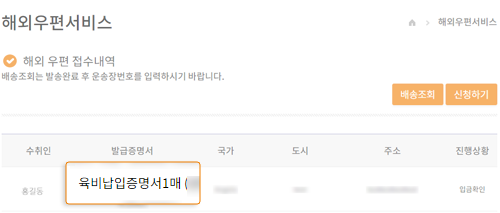 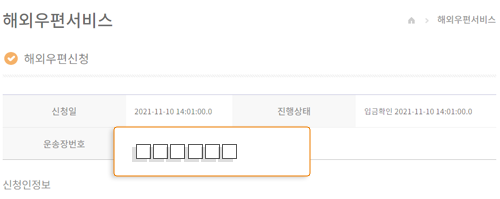 ③ 해외우편신청에서 > 신청내역 클릭 > 배송현황에 상세조회 클릭 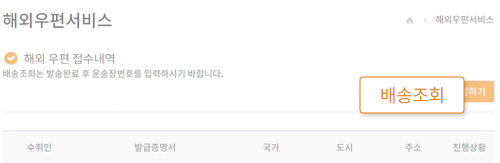 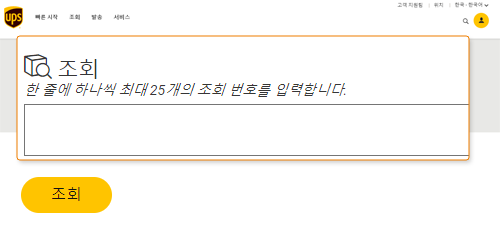 * 해외우편서비스 신청내역에 나오는 운송장 번호로 UPS 사이트에서 조회도 가능 합니다. |
|
| Q | 증명서사용 |
해외우편 신청하면 얼마나 걸리나요? |
| A |
배송 소요 기간은 국가별로 상이하며, 신청한 증명서에 따라 추가 확인이 필요한 경우 발송이 지체될 수 있습니다.
토요일, 일요일, 공휴일, 학교재량 휴업일은 배송 소요일에서 제외 됩니다. 당사는 해외우편 신청만 담당하며 해외우편 발송은 학교에서 진행 되고 있는 부분으로 정확한 발송 기간 문의는 학교로 문의 바랍니다. |
|
| Q | 증명서결제 |
해외카드 결제 오류 |
| A |
해외카드로 결제 시, 국내 PG사와 해외 은행과의 통신이 허용되지 않거나 국내 PG사가 해외 은행 통신망에서 승인되지 않아 결제 오류가 뜨는 경우가 있습니다.
타인명의 결제수단으로 결제 가능하오니 국내 거주중인 가족 또는 지인에게 써트피아 아이디/패스워드를 공유하여 국내카드로 대리 결제·발급 진행 바랍니다. |
|

